

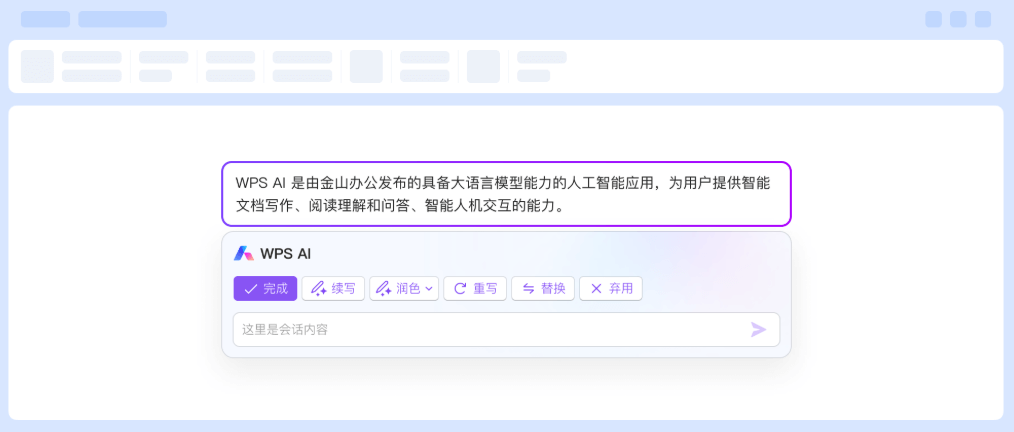
文档写作与排版
围绕正文编辑、段落排版、标题样式和长文整理进行说明,适合想用 WPS 处理日常文字工作的用户。
这里把安装入口、常用功能、使用场景和最新文章放在同一个页面里,方便你先判断用途,再决定是否下载。本站持续围绕写作、表格、演示、PDF、云同步和多端协作补充内容。
首页先给出使用方向和入口说明,帮助用户判断是写作、表格、演示还是 PDF 需求,再进入下载页。
首页直接陈列最新文章,把安装、办公技巧、云同步和多端体验拆开说明,减少用户的跳转成本。
从首页到下载、FAQ、介绍页和文章页,形成完整的静态信息闭环,便于搜索引擎理解。
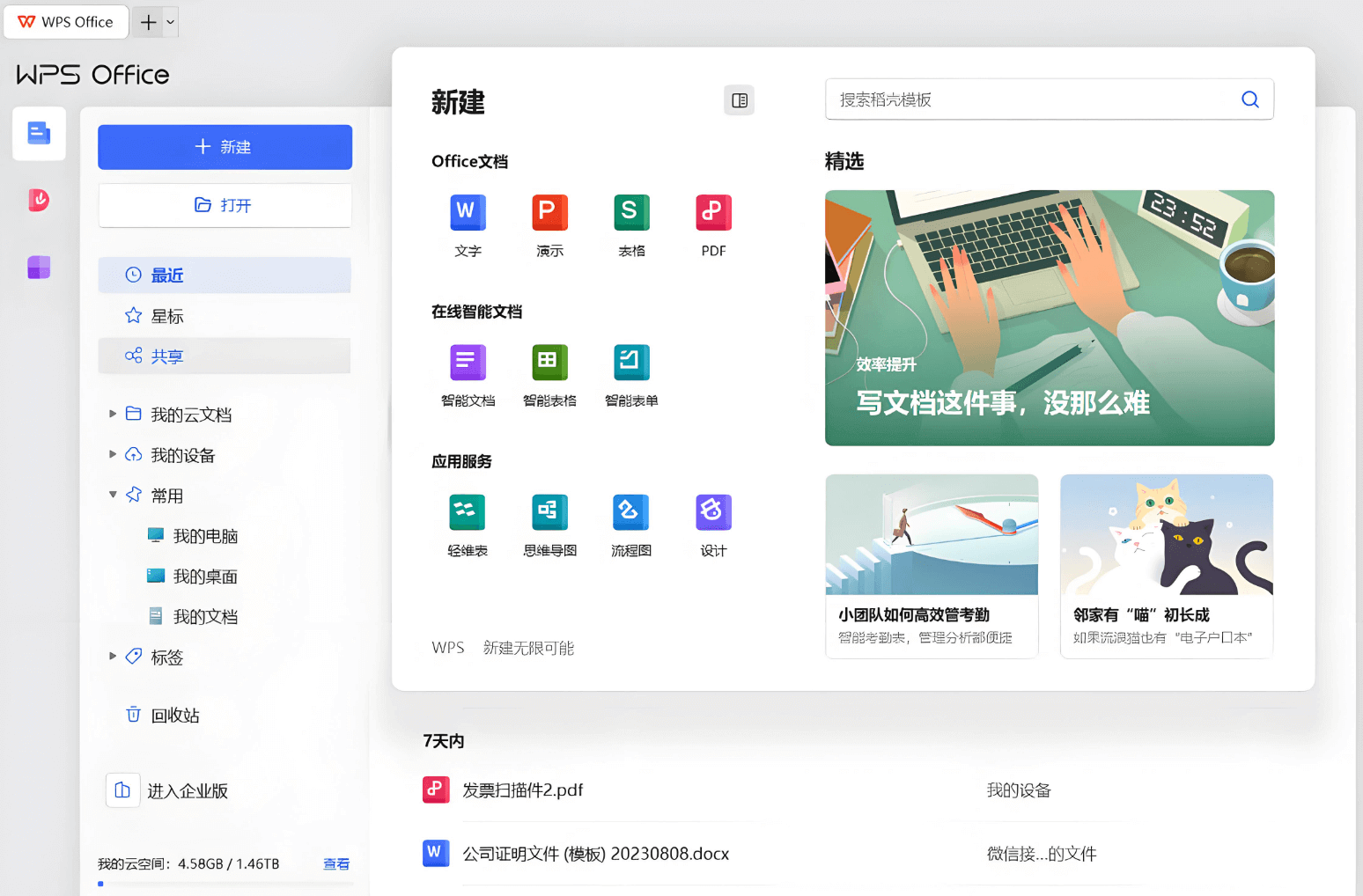
如果你正在查找 WPS 官网入口、电脑版安装方式、移动端版本或者基础功能介绍,这里可以直接跳到对应页面。
首页、下载页、FAQ、关于页和文章页共同构成一个完整的静态站点,帮助用户快速定位内容,也方便搜索引擎梳理关系。
首页使用 6 张不同图片与不同文案,把写作、表格、演示、PDF、云同步和多设备办公拆成单独板块,阅读起来更直接。
围绕正文编辑、段落排版、标题样式和长文整理进行说明,适合想用 WPS 处理日常文字工作的用户。

展示 Word、Excel、PPT 与 PDF 的兼容和转换体验,帮助用户了解它在不同文件场景中的表现。
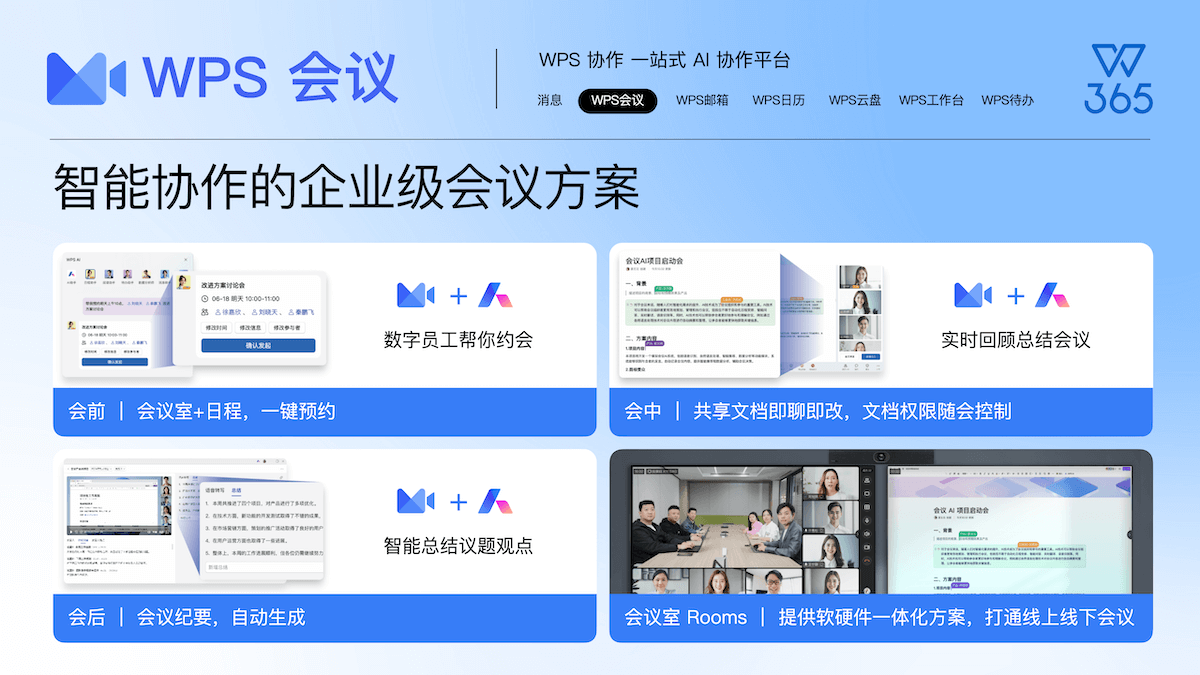
把在线同步、文件共享、协作编辑和资料归档放到一起说明,方便理解云端办公的实际流程。

说明 Windows、Mac、iPhone、Android 和 Linux 之间如何衔接使用,让设备切换不再打断工作。
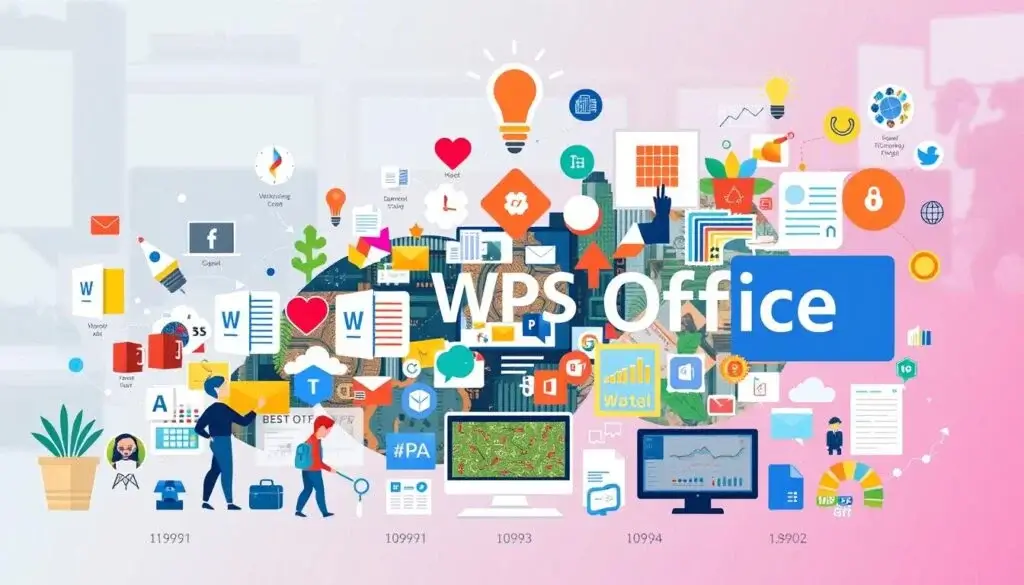
介绍简历、周报、通知、报表和常用模板,帮助用户更快完成常见办公文稿。
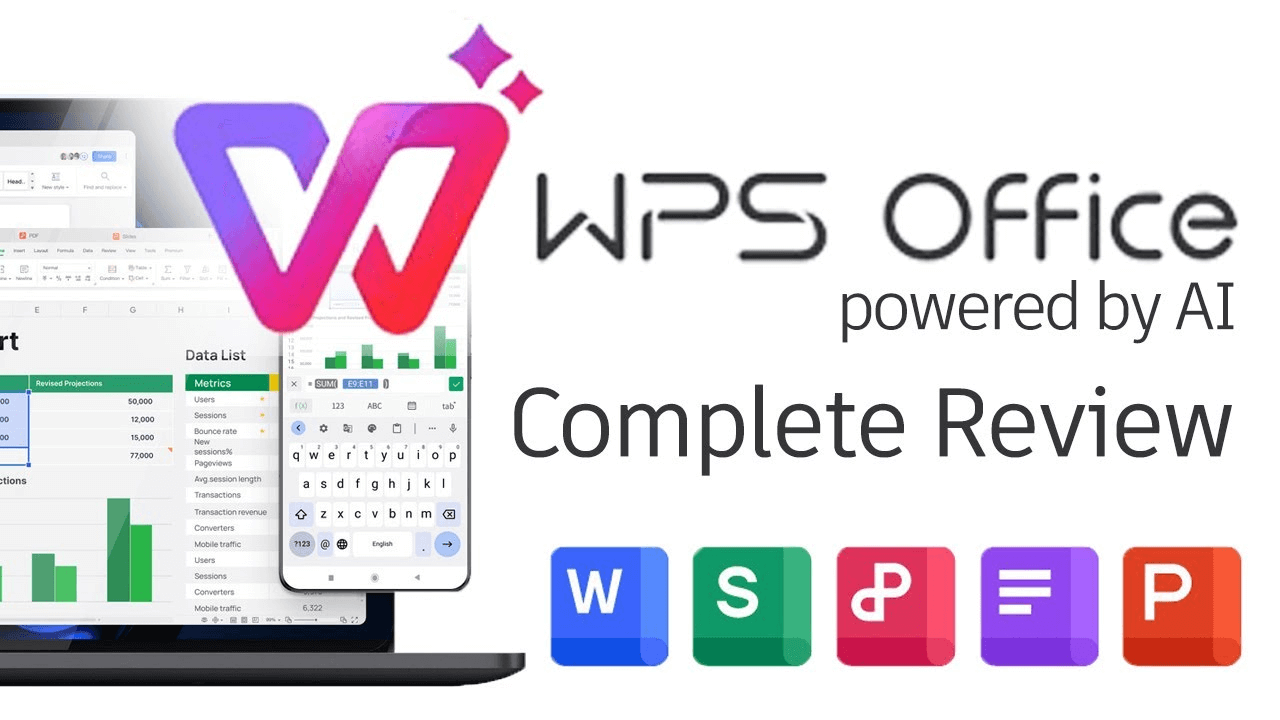
把阅读、标注、签批、转格式和导出能力集中展示,适合经常处理文档附件的人群。
首页直接展示 6 条最新文章,围绕安装步骤、功能理解、效率工具和多端协作继续扩展,方便用户接着看下去。
Windows 上如何快速开始使用 WPS Office:WPS下载、Windows安装、WPS电脑版,适合先了解场景,再决定是否继续查看。
怎样判断一个 WPS 下载页是否适合自己:WPS官网、WPS下载、下载安全,适合先了解场景,再决定是否继续查看。
WPS 的常用办公能力到底有哪些:WPS功能、WPS文字、WPS表格,适合先了解场景,再决定是否继续查看。
WPS 云文档适合什么样的协作流程:WPS云文档、协作、多设备同步,适合先了解场景,再决定是否继续查看。
PDF 在 WPS 里可以怎么处理:WPS PDF、PDF编辑、PDF阅读器,适合先了解场景,再决定是否继续查看。
WPS 对常见文件格式的兼容体验:WPS Office、Word兼容、Excel兼容,适合先了解场景,再决定是否继续查看。
结构清楚、内容分区明确、页面数量充足的静态站点,更容易让搜索引擎建立主题认知:顶部有主入口,中部有功能区,底部有文章和链接回流。
本站把下载入口、功能说明、FAQ、文章列表和详情页拆开组织,避免一页塞进太多重复内容。
下载页只负责版本选择和安装引导,不把直链散落到其他页面,让转化路径更明确。
博客详情页继续保留目录、上一篇下一篇和相关文章,方便用户在站内继续阅读。